Mostrando entradas con la etiqueta Photoshop. Mostrar todas las entradas

jueves, 5 de mayo de 2016

Pluggin gratuito para photoshop

A la hora de editar muchas fotografías, es bastante útil tener un procedimiento semiautomático con el que ahorrar tiempo. Generalmente, se utilizan acciones creadas previamente o en su defecto, un pluggin que te automatize todo el procesado de las imágenes.

En este caso, nos centraremos en un pluggin gratuito para Photoshop creado por Google con el que ahorrarás tiempo y no necesitas tener grandes conocimiento para obtener resultados profesionales.


Este pluggin se llama Nik Collection y contiene 7 sub-productos con los que podrás editar tus fotografías:

  • Analog efex pro
    • Este conjunto de acciones te introduce en la exploración del aspecto de cámaras, películas y lentes clásicas.
  • Color efex pro
    • Un conjunto de filtros para corregir y retocar colores y conseguir efectos originales.
  • Silver efex pro
    • Domina el arte de la fotografía en blanco y negro con controles inspirados en las cámaras oscuras de revelado.
  • Viveza
    • Ajusta de manera selectiva el color y la tonalidad de las imágenes sin máscaras ni selecciones complicadas.
  • HDR efex pro
    • descubre todas las posibilidades que ofrece la fotografía HDR.
  • Sharpener pro
    • Muestra los detalles más ocultos de manera uniforme con la herramienta de nitidez de imagen que usan los profesionales.
  • Dfine
    • Mejora tus imágenes con una reducción de ruido adaptada a tu cámara.

Más info y descarga: info y descarga

domingo, 1 de mayo de 2016

Circugía estética


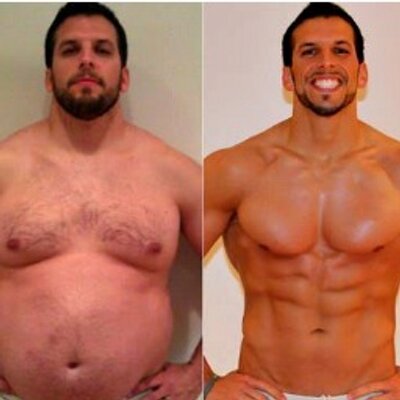
En internet circulan muchos "timos" que te venden pastillas milagrosas para adelgazar, pasando de obeso a estar en forma. Estas imágenes son editadas usando Photoshop, por ejemplo, ya que alterarlas es relativamente fácil.

Con un par de simples pasos podemos adelgazar a nuestras modelos y aumentarles el pecho sin recurrir a la famosa herramienta licuar. Lo mejor es que no es destructivo y reversible en cualquier momento.


domingo, 24 de enero de 2016

Photoshop gratis para windows 8 y 10

Desde el boom de los dispositivos móviles, las aplicaciones para estos dispositivos no han parado de multiplicarse y de reinventarse. Adobe no se ha quedado atrás y ha creado una aplicación gratuita para Android, iOS y para windows mobile.


Gracias a que microsoft se ha centrado en converger su sistema operativo móvil con el sistema operativo de PC, podemos disfrutar de una versión gratis de Photoshop en nuestro PC.

jueves, 23 de julio de 2015

Qué es y cómo hacer un time-lapse

¿Qué es un time lapse?


El time-lapse es una técnica fotográfica muy popular usada en cinematografía y fotografía para mostrar diferentes motivos o sucesos que por lo general suceden a velocidades muy lentas e imperceptibles al ojo humano. El efecto visual que se logra en el time-lapse consiste en que todo lo que se haya capturado se mueva muy rápidamente, como puede ser el movimiento de las nubes, la apertura de una flor, una puesta de sol, etc.


domingo, 19 de julio de 2015

Cómo captar la atención

Para que una fotografía sea buena, es necesario que capte la atención de las personas que vean esa fotografía, si no, sólo será otra fotografía más. En este tutorial, te vamos a explicar cómo captar la atención, utilizando técnicas de composición a la hora de tomar la fotografía o en la post-producción usando Photoshop.


Las fotografías SIEMPRE tienen que tener un protagonista, que es la persona, animal o cosa en el que nos fijaremos al ver la fotografía y, en caso de que no exista este protagonista, cada persona interpretará la fotografía como quiere y se inventará un protagonista o incluso, podrá interpretar que la fotografía no tiene un protagonista y automáticamente perderá la atención en la fotografía.


Camera raw báscio

Este tutorial de Camera RAW está pensado para personas que empiezan de cero con este programa y también está pensado para  recordar los aspectos básicos. Cámera RAW es un complemento a Photoshop gratuíto, que generalmente forma parte del conjunto de programas secundarios de Photoshop

Como ya sabemos que disparar en RAW tiene más ventajas que en JPG (RAW o JPG ¿Cúal es mejor?), y sabemos que es necesario utilizar un programa para revelar los negativos digitales de RAW, es necesario conocer el funcionamiento del programa que, a partir de ahora, utilizarás mucho más debido a su sencillez y sus aspectos visuales.

Fotografías de alto rango dinámico (HDR)

Una imagen HDR es una imagen de alto rango dinámico, o en otras palabras, una imagen que contiene mucha información acerca de las iluminaciones de la foto, mucho más que una imagen normal. Estas imágenes producen un gran impacto, ya que suelen ser mejor que las fotografías normales por su gran cantidad de tonos. En este tutorial, te vamos a enseñar de forma fácil a crear estas fotografías usando Photoshop.


sábado, 18 de julio de 2015

Tutorial corregir cielos quemados


Los cielos quemados o sobreexpuestos dicen mucho de un fotógrafo. Un cielo quemado, además de quedar mal y restar calidad a la imagen, le transmite a los otros fotógrafos y a la gente que entiende, que no eres un buen fotógrafo. En este tutorial, te vamos a enseñar a arreglar de forma fácil un cielo sobreexpuesto.


domingo, 1 de febrero de 2015

Conseguir una imagen en color sepia

Antiguamente, las fotografías se tomaban en blanco y negro debido a que las fotografías se “imprimían” en una película que reaccionaba con la luz. Éstas contenían un producto químico que reaccionaba con la luz que atravesaba el objetivo. Una vez en el postprocesado, se utilizaban productos químicos para teñir la imagen y conseguir ese tono tan característico.

En este tutorial, vamos a enseñarte a convertir una imagen a color en una en sepia.


miércoles, 28 de enero de 2015

domingo, 19 de octubre de 2014

Falso bokeh


Bokeh es una palabra japonesa que significa desenfoque; este desenfoque se crea cuando una cámara con un objetivo de gran apertura toma una foto, manteniendo al sujeto en primer plano y desenfocando el fondo, convirtiendo los colores vivos en círculos luminosos.
Si no tienes un objetivo de gran apertura; siempre puedes crear este efecto de forma rápida y fácil en Photoshop CS6 o CC con los nuevos efectos de desenfoque.


Para realizar este efecto, no es necesario que utilices una fotografía nocturna, ya que se puede aplicar este mismo efecto a una imagen diurna, aunque es más impactante ver efecto final en una fotografía nocturna.

Leer más


domingo, 14 de septiembre de 2014

Efecto dibujo estilo grand theft auto


A lo largo de los años, los dibujos de esta saga de videojuegos han ido mejorando los dibujos de los personajes, dotándolos de un realismo increíble, ya que están basados en fotografías de personas reales. En este tutorial, te vamos a enseñar a crear el efecto dibujo tan característico de la saga Grand Theft Auto.


domingo, 20 de abril de 2014

Efecto ilustación y efecto cómic


Imagen original:


1er paso) Duplica la capa fondo y llámala “Efecto”; después ve a Filtro> Bosquejar > Fotocopia y pon los valores siguientes:

Detalle: 24 píxeles.
Oscuro: 10 píxeles.

2º paso) Para que se aprecien más detalles, ve a Enfocar> Enfocar más. Para que se observen más detalles, repite este paso dos o tres veces más.

3er paso) Cambia el modo de fusión a superponer y ve a Imagen> Ajustes> Tono y saturación (Ctrl+U) y modifica el valor de saturación hasta un valor cercano a +50 y el valor de la luminosidad a un valor cercano a -10.
Ahora les quedará una imagen como esta, que puede ser la imagen final, obteniendo un efecto ilustración.


4º paso) Ahora le vamos a dar a la imagen el parecido a las imágenes de un cómic, ahora duplica la capa “Efecto” y cambia el nombre de la nueva imagen a “Semitono”. Ahora ve a Pixelizar> Semitono de color. Deja modifica el valor radio máximo a 4 píxeles y deja el resto con los valores por defecto.

5º paso) Cambia el modo de fusión de la capa “Semitono” a superponer y añade los detalles finales.


domingo, 9 de marzo de 2014

Pintura realista


En internet circulan muchas imágenes que tratan de mezclar el concepto de fotografía con un dibujo o pintura, lo que viene siendo un dibujo o pintura realistas. Es muy difícil y costoso realizar un dibujo fotorealista, pero crear un dibujo realista desde una foto es muy fácil y se hace en muy poco tiempo.


Para crear este efecto, ve a filtro> galería de filtros. Se te abrirá un menú para meter opciones, con un visor para ver la imagen y una lista con vista previa de los efectos. Necesitas crear tres capas para meter los filtros (dentro del menú de la galería de filtros) y selecciona los siguientes filtros con los siguientes parámetros:
·         Capa superior: cuarteado[1].
o   Número de niveles: poner el máximo que te permita. Este filtro suele dar problemas, poner el último en función del resultado, ya que tiene tendencia a mezclar colores.
o   Simplicidad del borde: lo más bajo posible; 0 y 1 suelen ser los mejores valores.
o   Fidelidad del borde: poner al máximo.
·         Capa intermedia: sombreado
o   Longitud del trazo: baja. Valores iguales o menores a 15.
o   Enfoque: al máximo.
o   Intensidad: 1.
·         Capa inferior: trazos angulares.
o   Equilibrio de dirección: el mejor valor es 50.
o   Longitud de trazo: el mínimo permitido.
o   Enfoque: 1 (el enfoque se hará en la capa intermedia).


Una vez aceptado los cambios, duplica la capa en la que estás trabajando y cambia el modo de fusión de la copia a luz suave y baja la opacidad a valores entre 50 y 80 por ciento para dar un color más cálido y más contraste a la foto (no te olvides de arreglar los problemas con el color que causa el filtro cuarteado).
Una vez hecho esto, sólo que dar el toque personal y los últimos retoques a  la imagen.


[1] El cuarteado es un filtro que suele dar problemas porque siempre acaba mezclando formas o colores, lo que da un acabado poco realista. Para arreglar los posibles errores, utiliza el tampón de clonar.

lunes, 16 de diciembre de 2013

Dibujo realista con Photoshop


Es frecuente ver por internet dibujos muy bien hechos que, obviamente tardan horas en hacerlo. Para ahorrar tiempo, se utiliza la  galería de filtros, obteniendo un dibujo muy realista.


1er paso) Crea una nueva capa de ajustes de niveles (o CTRL+L) y crea una curva como las que ves a continuación. Hay veces que las imágenes necesitan ser más claras para mejorar el efecto; crea una curva parecida a la curva del canal rojo.


2º paso) Pulsa CTRL+MAYÚS+ALT+E para copiar todo lo que se ve por pantalla, vamos a llamar esta capa “base”. Una vez hecho esto, ve a Selección> Gama de colores y buscamos en la caja superior sombras. Presiona aceptar y Copia el contenido de la selección en una capa nueva (CTRL+J) a la que llamaremos “sombras”.


3er paso) Ahora vamos a hacer el efecto. Selecciona la capa base y ve a Filtro> Galería de filtros, busca en la carpeta Artístico el efecto cuarteado e introduce los siguientes valores:


4º paso) Selecciona la capa sombras y vuelve a seleccionar galería de filtros, pero esta vez, presiona el símbolo de nueva capa. Selecciona la capa superior, selecciona bordes añadidos para mejorar las sombras e introduce los siguientes valores:


Obteniendo como resultado:


5º paso) El dibujo puede darse por finalizado, aunque todavía se puede hacer más realista. Selecciona la capa base y ve a Desenfocar> Desenfoque de superficie. Ahora tienes que introducir los valores adecuados para que los colores se mezclen y haya una transición más suave entre un color y otro. Los mejores valores se encuentran entre un radio de 5 a 15 y un umbral de 10 a 15.


Obteniendo una imagen parecida con parecido a los dibujos a color y muy realista.

martes, 23 de julio de 2013

Efecto toaster de Instagram


Hoy vamos a aprender a crear el efecto Toaster de Instagram con Photoshop. Una de las principales características del efecto Toaster es que incluye una intensa explosión de luz natural en el centro de nuestra foto que nos da la sensación de estar viendo una fotografía quemada por el paso del tiempo y la exposición al sol. Por esta razón es altamente recomendable aplicar el efecto en una fotografía tomada con luz natural para que el efecto resulte más vistoso.
1er paso) Para crear este efecto vamos a comenzar abriendo nuestra fotografía en Photoshop.


2º paso) Lo siguiente es comenzar a aplicarle algunas capas que nos ayuden a alcanzar el efecto adecuado; para lograrlo primero vamos a aclarar nuestra foto alterando los niveles de curvas, para eso vamos a hacer clic en crear nueva capa de ajuste y seleccionamos la opción de curvas y utiliza los valores que aparecen en la fotografía.


3er paso) Ahora creamos una capa de ajuste con un color sólido; este es un color azul y lleva el código: 000032 y le asignamos un modo de fusión llamado exclusión y bajamos la opacidad a un nivel de 75%.

4º paso) Ahora creamos una nueva capa para el pincel que nos va a ayudar a crear el efecto de fotografía quemada; para eso primero cambiamos el color frontal por un color con una tonalidad anaranjada con el código ff4800; utilizamos un pincel difuminado y lo suficientemente grande, recuerda que será una explosión de luz natural así que puedes colocarla en la parte que quieras de tu fotografía, en este caso yo la voy a colocar muy cerca del pequeño perrito. Solo colocamos el pincel y presionamos el botón del mouse dos veces, sin moverlo. Le asignamos un modo de fusión aclarar y una opacidad del 50% y este es el resultado.

5º paso) Ahora le aplicamos una nueva capa de relleno o ajuste, en este caso es un degradado, en tonos violeta – transparente – violeta; nosotros ocupamos un color con el código #4d03bc como color frontal.
Utiliza el degradado de violeta a transparente y pon los valores siguientes[1]:


Le asignamos un modo de fusión Trama y el resultado es este:


6º paso) Ahora creamos una nueva capa de relleno o ajuste y le asignamos un mapa de degradado de color violeta – naranja, estos colores vienen por defecto. Y le asignamos el modo de fusión luz suave.


7º paso) Ahora volvemos a agregarle una capa de relleno o ajuste y esta vez utilizamos la opción Curvas, en esta ocasión le asignamos un valor de entrada de 104 en modo RGB.


Le asignamos un modo de fusión aclarar.

8.- La siguiente capa de relleno o ajuste es la de Intensidad; aquí le asignamos los siguientes valores:
Intensidad: -31
Saturación: +5


9º paso) Ahora vamos a crearle un marco a nuestra fotografía; para eso vamos a elegir la herramienta rectángulo redondeado y trazamos un marco en el centro de nuestra fotografía dejando 10 pixeles más o menos en cada lado; seleccionamos el rectángulo, invertimos la selección y la rellenamos con el bote de pintura, en esta ocasión estoy utilizando un color #ebeaea.

Y el resultado final es este; checa como el degradado morado nos ayudó a crear el efecto de las sombras en la viñeta.


[1] En las fotografías verticales debes disminuir la escala del degradado ya que de lo contrario no se va a alcanzar a apreciar en el resultado final.

viernes, 21 de junio de 2013

Blanco y negro


La fotografía en blanco y negro no se ha pasado de moda; se sigue fotografiando en blanco y negro o en color y quitando el color en Photoshop.

jueves, 2 de mayo de 2013

Desenfocar fondo

Vamos a hacer un buen desenfoque del fondo de una imagen para simular el efecto creado por una toma con un diafragma muy abierto. Hay fotos en las que sale toda la imagen enfocada, lo que puede producir un efecto no deseado.

Algunas veces, aparecen personas en segundo plano, o elementos que puedan distraer la atención, por lo que es muy importante evitar distracciones, para ello es necesario aplicar un desenfoque al fondo.


Este efecto es muy importante, ya que conseguirá que cualquiera que vea nuestra imagen se fije en la parte de la imagen que queramos. Es un proceso muy sencillo:
1er paso) Utilizando la herramienta selección rápida, vamos a seleccionar la zona que queramos destacar en la imagen, es decir, la zona enfocada.
2º paso) Si es necesario, aunque casi siempre lo es, ve a perfeccionar borde y pon estos ajustes:


3er paso) Una vez hecha la selección, vamos a la paleta capas y pulsamos guardar selección como canal (icono similar al de crear una máscara de capa).
Una vez creado el canal, seleccionar RGB (por si acaso), ve a la paleta capas y selecciona la capa fondo, o como la hayas llamado.
4º paso) Ve a Filtro> Desenfocar> Desenfoque de lente. Y en mapa de profundidad, hay que poner “canal 1” para que lo cree el desenfoque correctamente. Hay que seleccionar como distancia focal de desenfoque 255, para que los píxeles blancos no se vean afectados.

Es importante empezar con un radio de desenfoque bajo (10 px aprox.) e ir subiendo hasta que se difuminen los detalles pero no los grandes rasgos.

viernes, 26 de abril de 2013

Estampar imagen en una camiseta


1er paso) Ve a filtro> desenfocar>desenfoque gaussiano. Introduce un valor entre 2 y 10 px (dependiendo de la imagen, hay que verlo algo borroso pero se tienen que apreciar grandes rasgos).
2º paso) Ahora vamos a Imagen> modo> escala de grises y le damos a descartar colores. Guarda estos ajustes en un psd con el nombre que quieras, en mi caso “filtro.psd”.
3er paso) Vuelve a abrir la imagen o rehaz todos los cambios hasta alcanzar la imagen original. Inserta tu imagen o logo y edítala con transformar (Ctrl+T). Si la camiseta no aparece de cara, transformarla con Edición> Transformar> Distorsionar y edita la perspectiva, no hace falta que quede perfecto, solo que la perspectiva coincida.
4º paso) Para que la imagen adquiera la forma de la camiseta ir a Filtro> Distorsionar> Desplazar, elegir unos valores de escala entre 5 y 10.


5º paso) Cambia el modo de fusión de la imagen/logo a multiplicar.
6º paso) Si es necesario, crea una máscara de capa y oculta las partes que no se deben ver.